Krótki brief: pytania, które zwykle zadajesz przed zakupem mini projektora LED
- Czy mini projektory LED naprawdę mogą zastąpić telewizor w salonie i rzutnik biurowy w pracy?
- Ile jasności (ANSI lumenów) potrzebuję do oglądania w dzień, a ile wieczorem?
- Jaka rozdzielczość natywna ma sens: 720p, 1080p czy „pseudo-4K” przez przesuw pikseli?
- Jak policzyć odległość ustawienia projektora i uzyskać ostrość na całym ekranie?
- Jakie opóźnienie (input lag) jest akceptowalne do gier i wideokonferencji?
- Co z dźwiękiem – czy wbudowane głośniki wystarczą, a jeśli nie, to jakie złącza i kodeki są potrzebne?
- Czy „Smart” w projektorze obsłuży Netflix/Prime/Disney+, czy lepiej dokupić przystawkę HDMI?
- Czy ekran projekcyjny jest konieczny, czy wystarczy gładka ściana?
- Jak duży jest hałas wentylatora i jak uniknąć przegrzewania w małym pokoju?
- Jeśli chcę mobilności: powerbank, USB-C, czas pracy na baterii – co jest realne?
Co sprawdzić przed decyzją: szybkie kryteria wyboru
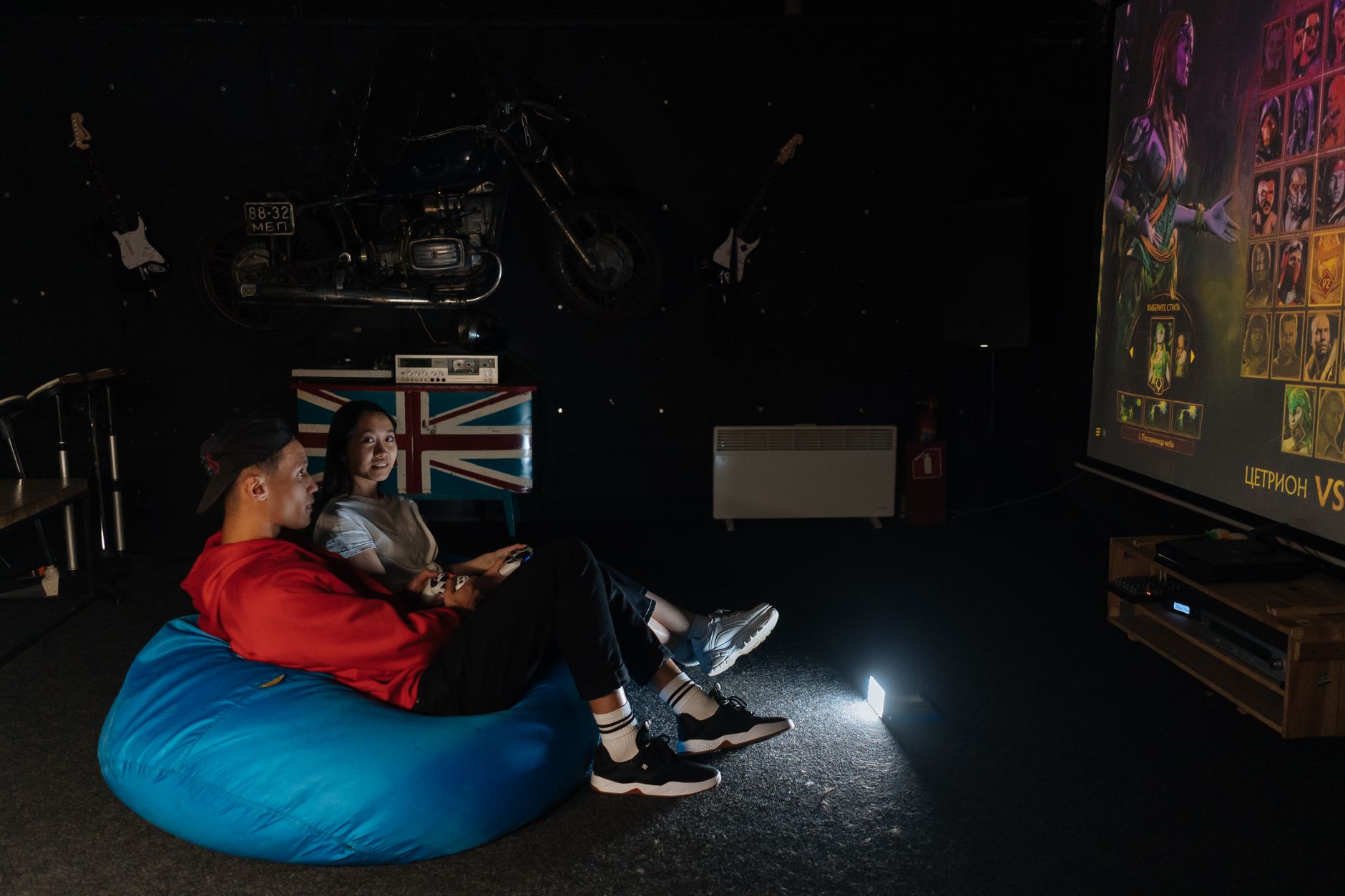
Scenariusz domowy wieczorny: kino w pokoju
Jeśli oglądasz głównie po zmroku, w 90% przypadków mini projektor LED 1080p o jasności 300–600 ANSI lm da przyzwoity obraz na 80–100 cali, zwłaszcza z ekranem o gain 1.0–1.2. Liczy się też kontrast ANSI (rzadko podawany) oraz równomierność ostrości. Do dźwięku przyda się Bluetooth 5.x z obsługą kodeków niskolatencyjnych lub wyjście audio do soundbara.
Scenariusz „zastąpię telewizor”: oglądanie w dzień
To wymaga jasności. Mit: 1000–2000 „LED lumenów” = jasny obraz w dzień. Rzeczywistość: w nasłonecznionym salonie nawet 2000–3000 ANSI lumenów może być mało bez rolet. Mini projektory LED zwykle oferują 200–800 ANSI lm, co wystarcza do użytkowania po zaciemnieniu lub z ekranem ALR/CLR. Jeśli dzienne oglądanie jest priorytetem, rozważ laserowy UST „laser TV” z ekranem ALR albo zwykły telewizor.
Scenariusz biurowy i prezentacje
Małe sale (do 10 osób), rolety i białe ściany: 700–1500 ANSI lm są akceptowalne dla slajdów i wykresów w 100–120 calach. Duże sale i światło dzienne bez zaciemnienia: mini LED będzie zbyt słaby. Rzutniki 3LCD/DLP 3000–4000 ANSI lm wciąż wygrywają w jasno oświetlonych salach konferencyjnych.
Błąd 1: Ocenianie jasności po „LED lumenach” i marketingowych liczbach
Dlaczego to szkodzi i jak wpływa na obraz
Jasność decyduje o czytelności obrazu przy świetle zastanym. Gdy producent podaje „lumeny LED” zamiast ANSI lumenów, porównania stają się bezwartościowe. Skutki: wyblakłe kolory, niska czytelność tekstu, męczenie wzroku. Mini projektor, który „na papierze” ma 2000 lm, może realnie świecić 300–500 ANSI lm.
Jak rozpoznać rzetelne dane i test w 5 minut
- Szukaj ANSI lumenów lub recenzji z pomiarem testowym.
- Sprawdź pobór mocy: skrajnie niski pobór zwykle nie idzie w parze z wysoką jasnością.
- W sklepie: włącz białą planszę i porównaj z innym modelem obok; różnice są natychmiast widoczne.
Lepsze podejście: dobierz jasność do warunków
Dobierz jasność do przekątnej i oświetlenia. Poniżej praktyczna ściąga dla oglądania filmu (ciemny pokój) i prezentacji (umiarkowane światło):
| Przekątna | Ciemny pokój (film) | Umiarkowane światło (prezentacje) | Jasne pomieszczenie bez rolet |
|---|---|---|---|
| 60–80 cali | 200–400 ANSI lm | 700–1000 ANSI lm | 2000+ ANSI lm (raczej projektor lampowy/laser) |
| 90–100 cali | 300–600 ANSI lm | 1000–1500 ANSI lm | 2500–3500+ ANSI lm |
| 110–120 cali | 500–800 ANSI lm | 1500–2500 ANSI lm | 3500+ ANSI lm |
Mit: „LED świeci lepiej niż lampa przy tej samej liczbie lumenów.” Rzeczywistość: subiektywnie LED potrafi dawać chłodniejszą biel i nasycone barwy, lecz jasność mierzy się obiektywnie. ANSI lumen to wspólny mianownik.
Błąd 2: Pomijanie rozdzielczości natywnej i ostrości na brzegach
Dlaczego upscaling nie załatwi sprawy
„Obsługuje 4K” często oznacza tylko dekodowanie sygnału lub przesuw pikseli, a matryca ma natywnie 720p/960p/1080p. Filmy 4K z YouTube czy Netflix wyglądają lepiej na 1080p niż na 720p z upscalingiem, a tekst w prezentacjach i interfejs gier cierpi najbardziej na niskiej natywnej rozdzielczości.
Błąd 3: Liczenie ustawienia „na oko” i ratowanie obrazu keystone’em
Skutki: utrata ostrości, mniejsza rozdzielczość, zniekształcenia
Cyfrowa korekcja trapezu (keystone) i „auto” wyrównanie horyzontu zmniejszają liczbę realnych pikseli na ekranie. Tekst traci czytelność, a ostrość na brzegach bywa miękka. Zbyt krótka odległość od ściany lub niewłaściwy kąt wymuszają duże korekty i degradują obraz.
Jak szybko zweryfikować ustawienie
- Sprawdź w specyfikacji throw ratio (np. 1.2–1.5). Szerokość obrazu = odległość / throw ratio.
- Użyj kalkulatora producenta lub prostego przelicznika: przy 3 m od ściany i ratio 1.2 uzyskasz ok. 100–110 cali; przy 1.5 – ok. 80–90 cali.
- Włącz planszę siatki 1:1 lub pasek ostrości; sprawdź rogi bez keystone. Jeśli rogi są miękkie – to nie „sprzęt 4K”, tylko złe ustawienie.
Lepsze rozwiązania
Wybierz model z optycznym zoomem lub przesuń projektor fizycznie. Jeśli musisz montować wysoko lub z boku, szukaj lens shift (rzadko spotykany w mini LED) – optyczne przesunięcie obrazu jest lepsze niż cyfrowy keystone. Mały pokój? Rozważ short throw (ratio ~0.6–0.8), ale pamiętaj, że wymaga precyzyjnego wypoziomowania.
Mit: „Auto-keystone załatwi geometrię bez strat.” Rzeczywistość: każda cyfrowa korekcja zjada ostrość i szczegóły – im większa korekcja, tym gorzej.
Błąd 4: Ignorowanie input lagu i trybów upłynniania
Dlaczego opóźnienie psuje gry i wideokonferencje
Wysoki input lag opóźnia reakcję i dźwięk. Upłynnianie ruchu (MEMC), redukcja szumów i skalowanie „na bogato” potrafią dodać kolejne milisekundy. Efekt: trudniej celować, a w rozmowach wideo pojawia się rozjazd ust z głosem.
Jak to ocenić przed zakupem
- Szukaj konkretu w ms. Do gier akcji celuj w poniżej 25–35 ms w trybie „Game”.
- W menu wyłącz MEMC, dynamiczne kontrasty i wszelkie „ulepszacze ruchu”.
- Jeśli używasz Bluetooth do dźwięku, upewnij się, że są kodeki niskolatencyjne (aptX Adaptive/LL). Bez nich sensowniejszy będzie kabel lub nadajnik 2,4 GHz.

Lepsze podejście
Na potrzeby pracy i gier trzymaj się trybów: „Game”, „PC”, „Film – bez upłynniania”. Do rozmów wideo włącz lip-sync w amplitunerze/soundbarze albo skorzystaj z przewodowego audio, by uniknąć zmiennego opóźnienia Bluetooth.
Błąd 5: Wiara, że „Smart w projektorze” zastąpi przystawkę
Skutki: brak Netflixa/4K HDR, błędy DRM, stare aplikacje
Wiele mini projektorów działa na Androidzie bez certyfikacji i ma ograniczone DRM (Widevine L1 bywa nieobecne). Efekt: brak 4K, czasem brak kluczowych aplikacji lub wymuszone odtwarzanie przez przeglądarkę.
Jak rozpoznać, co naprawdę zadziała
- Sprawdź, czy jest Android TV z certyfikacją i wsparcie dla Widevine L1/HDCP 2.2/2.3.
- Przeglądnij listę aplikacji w sklepie projektora – Netflix w „wersji mobilnej” to sygnał ostrzegawczy.
- Zobacz, czy jest regularny update OTA i data ostatniej aktualizacji.
Lepsze rozwiązania
Najpewniejsze jest zewnętrzne źródło HDMI (Chromecast/Fire TV/Roku/Apple TV). Zapewni stabilne aplikacje, aktualizacje i pełne DRM. Jeśli planujesz 4K HDR i dźwięk 5.1/Atmos, upewnij się, że tor ma HDMI z ARC/eARC lub użyj extractora audio między źródłem a projektorem.
Mit: „Smart w projektorze = tak jak w telewizorze.” Rzeczywistość: często to okrojony system z gorszym wsparciem aplikacji i DRM.
Błąd 6: Bagatelizowanie hałasu i temperatury pracy
Dlaczego to przeszkadza i skraca żywotność
Wentylatory w trybie „High” potrafią zagłuszać dialogi, a wysoka temperatura powoduje przyciemnianie i throttling. W małych pokojach ciepłe powietrze z wywiewu może trafiać w widza.
Jak rozpoznać głośny projektor
- Sprawdź dB(A) w odległości 1 m – porównuj tryb „Eco” i „Normal”.
- Oceń kierunek nawiewu: z boku nad stołem jest ciszej niż na półce tuż za głową.
- Po 15–20 minutach pracy dotknij obudowy (ostrożnie). Jeśli parzy – szukaj lepszego chłodzenia lub innego ustawienia.
Lepsze rozwiązania
Montuj na statywie lub półce z wolną przestrzenią z tyłu i po bokach. Czyść wloty powietrza, nie zabudowuj obudowy, używaj trybu Eco do filmów wieczorem. Do prezentacji – krótki, jaśniejszy tryb „Normal”, ale tylko w przewiewnym miejscu.
Błąd 7: „Gładka ściana wystarczy zawsze”
Efekt: niski kontrast, brudna biel, widoczne faktury
Nawet jasna ściana odbija światło nierówno, a kolor daleki od D65 psuje barwy. W dzień kontrast spada drastycznie, bo ściana odbija też światło z pokoju.
Jak sprawdzić, czy ściana się nadaje
- Poświeć latarką z boku – jeśli widać fakturę i mikro-cienie, ekran poprawi obraz natychmiast.
- Nałóż białą planszę i porównaj środek z rogami – różnice w jasności to znak słabej powierzchni.
Lepsze rozwiązania
Budżetowo: farba projekcyjna (neutralna szarość) lub rolowany ekran gain 1.0–1.2. Do umiarkowanego światła – ekran ALR/CLR. Wieczorne kino? Zwykły biały ekran już daje skok jakości vs ściana.
Mit: „Ekran = tylko większa jasność.” Rzeczywistość: dobry ekran stabilizuje barwy, zwiększa postrzegany kontrast i ukrywa drobne nierówności.
Błąd 8: Chaos w łączności i audio
Co się psuje przy złych wyborach
Brak zgodności HDCP blokuje 4K, optical S/PDIF nie przeniesie Dolby TrueHD/Atmos, a Bluetooth bez niskiej latencji powoduje echo i rozjazd z obrazem.
Jak to ogarnąć przed montażem
- Sprawdź wersję HDMI i HDCP w projektorze oraz źródłach.
- Jeśli chcesz 5.1, zaplanuj ARC/eARC albo podłącz źródło do soundbara/amplitunera, a stamtąd wyślij obraz do projektora.
- Do stereo – wyjście jack/line; do stabilnego 5.1 – HDMI. Bluetooth traktuj pomocniczo.
Błąd 9: Zakładanie, że „HDR zrobi kino” na mini projektorze
Skutki: przepalone jasne partie, zgaszone cienie, „plastikowe” kolory
Mini projektory LED nie mają zapasu jasności i kontrastu natywnego, by oddać HDR jak telewizory. Mapowanie tonów bywa agresywne: biel traci detal, a ciemne sceny toną w szarości. Często pokrycie barw to okolice Rec.709, więc sygnał HDR jest i tak ściskany do węższej przestrzeni.
Jak ustawić, żeby nie pogarszać obrazu
- W źródle wideo wymuś SDR (np. Apple TV: „Match Range” off i „4K SDR”), a HDR zostaw na treści naprawdę dobrze zmasterowane.
- Tryb obrazu: Cinema/Movie, temperatura Warm, gamma 2.2–2.3 przy przygaszonym świetle.
- Obniż „Dynamic Contrast”, wyłącz „HDR Boost”. Lepiej mniej efektu, ale więcej detalu w jasnych partiach.
Mit: „Skoro jest logo HDR, będzie kinowo.” Rzeczywistość: w projektorach HDR to głównie mapowanie tonów – bez odpowiedniej jasności i czerni daje często gorszy efekt niż poprawne SDR.
Błąd 10: Przecenianie „mobilności” bez liczenia baterii i zasilania
Dlaczego to psuje spotkania i seanse plenerowe
„Do 2 h pracy na baterii” zwykle dotyczy trybu Eco z wyraźnie niższą jasnością. Po włączeniu Wi‑Fi, Bluetooth i jaśniejszego trybu czas gwałtownie spada. Powerbanki nie zawsze dostarczą wymagane napięcie/prąd przez DC/USB‑C.
Lepsza praktyka
- Porównuj Wh, nie tylko mAh. Sprawdź wymagania zasilania (np. 19 V/3,42 A) i kompatybilność PD.
- Miej przedłużacz i lekki statyw w torbie. W plenerze – ekran przenośny zamiast ściany.
- Preloaduj prezentacje offline; przy słabym LTE Miracast/Chromecast potrafi rwać.
Mit: „Z wbudowaną baterią zawsze jestem niezależny.” Rzeczywistość: mobilność działa, ale pod warunkiem zasilania awaryjnego i realnego planu jasności/czasu pracy.
Błąd 11: Pomijanie efektu tęczy (RBE) i migotania w DLP
Kto to zobaczy i jak szybko sprawdzić
Jednoukładowe DLP z kołem kolorów mogą powodować RBE – kolorowe smugi przy ruchu oczu, zwłaszcza na białych napisach na czarnym tle. Część osób nie widzi nic, inni mają dyskomfort już po kilku minutach.
Co zrobić lepiej
- Przed zakupem zrób test: włącz napisy na czarnym tle, poruszaj szybko wzrokiem – jeśli widzisz kolorowe smugi, rozważ inny typ.
- Szukaj modeli z szybkim kołem (2×/4×), źródłem RGB LED lub alternatywą 3LCD/laser z mniejszym RBE.
- Zmniejsz kontrast napisów, wybierz czcionkę bez cienkich szeryfów – wrażenie RBE bywa wtedy mniejsze.
Mit: „Efekt tęczy to mit z dawnych czasów.” Rzeczywistość: wciąż występuje w budżetowych DLP; wrażliwość jest indywidualna.
Błąd 12: Używanie „Dynamic/Vivid” do wszystkiego
Dlaczego to psuje kolory i skórę
Agresywne wzmocnienie niebieskiego, podbicie wyostrzenia i kompresja czerni maskują szczegóły, a twarze wyglądają nienaturalnie. Do slajdów w biurze może „przebić się” przez światło, ale do filmów i zdjęć robi krzywdę.
Szybka korekta bez sondy
- Wybierz Cinema/Movie lub „Filmmaker” (jeśli jest), temperatura Warm.
- Wyostrzenie w okolice 0–10%, wyłącz „Edge Enhancement” i „Noise Reduction”.
- Ustaw jasność/kontrast prostą planszą (PLUGE), a przestrzeń barw na Rec.709 dla SDR.
Błąd 13: Mylenie trybów połączeń w biurze i walka z adapterami
Skutki: brak obrazu, dropy, znikający dźwięk
Nie każdy USB‑C w laptopie ma tryb DisplayPort Alt Mode, a tani konwerter DP/HDMI potrafi zrywać HDCP. Mirroring po Wi‑Fi bywa blokowany w sieciach firmowych albo dodaje kilkaset ms opóźnienia do wskaźnika.
Praktyczna konfiguracja „zawsze działa”
- Prowadzący łączy się po HDMI certyfikowanym kablem (2.0 dla 4K30/60). W zapasie: DP→HDMI aktywny i USB‑C→HDMI z PD.
- Rozdzielczość wyjściowa: 1080p60 dla stabilności; przełącz na 4K tylko gdy wszystkie elementy łańcucha to wspierają.
- Wyłącz CEC na sali – przypadkowe włączanie/wyłączanie sprzętu znika.
Szybki audyt: dom i biuro – co sprawdzić przed zakupem
Krótka lista rzeczy do zmierzenia i policzenia zanim klikniesz „kup”. Dwa scenariusze różnią się wymaganiami.
- Dom – salon dzienny: jeśli nie masz rolet/zasłon, mini LED nie zastąpi telewizora w ciągu dnia. Rozważ ekran ALR i wieczorne seanse.
- Dom – pokój wieczorny: policz odległość i throw ratio, dobierz 80–100 cali bez keystone. Ekran biały lub farba projekcyjna szara.
- Biuro – sala 8–12 osób: celuj w 1500–2500 ANSI lm lub zaciemnienie. Stabilne HDMI, gotowe przejściówki, kliker.
- Biuro – „pod ręką”: model z szybkim startem, krótszym rzutem i tripodem; pliki offline na USB jako plan B.
- W obu: sprawdź hałas w dB(A), input lag (jeśli grasz), natywną rozdzielczość, wsparcie DRM i częstotliwość aktualizacji OTA.
Checklista na ostatnią prostą
- Rozmiar i jasność: planowany przekątny × warunki światła vs realne ANSI lumeny.
- Natywna rozdzielczość matrycy i ostrość w rogach bez keystone.
- Throw ratio i ewentualny zoom/lens shift – czy da się ustawić bez cyfrowych korekt.
- Input lag i tryb „Game/PC”; wyłączone MEMC przy grach i wideokonferencjach.
- Smart/DRM: Widevine L1, HDCP 2.2/2.3 – albo pewne zewnętrzne HDMI.
- Hałas i termika: dB(A) w Eco/Normal, swobodny przepływ powietrza.
Błąd 14: Poleganie na „4K” w opisie zamiast sprawdzić natywną matrycę
Skutki: miękki obraz, gubione klatki, nieczytelny drobny tekst
Wiele mini projektorów „przyjmuje 4K”, ale wyświetla obraz z matrycy 720p/1080p (czasem z XPR/piksel‑shiftem). Efekt? Film wygląda ok, lecz interfejsy i slajdy z drobną czcionką tracą ostrość, a 4K60 potrafi spaść do 30 Hz.
Jak sprawdzić w praktyce
- W specyfikacji szukaj „natywna rozdzielczość” (np. 1920×1080), nie „obsługa 4K”.
- Podaj do projektora planszę z drobnym tekstem i cienkimi liniami. Jeśli 1080p wygląda prawie tak samo jak 4K – to nie jest wyświetlanie 4K.
- Wejście 4K często ogranicza się do 4K30. Jeśli potrzebujesz płynnych animacji/WSJ w 60 Hz – wymuś 1080p60.
Lepsze rozwiązania
Dla tej klasy urządzeń lepsze jest czyste 1080p60 z wysokim bitrate niż „udawane 4K”. Do pracy – ustaw 125–150% skalowania w systemie, by czcionki nie były zbyt drobne. Mit: „Logo 4K = ostre jak żyleta.” Rzeczywistość: liczy się natywna matryca i optyka, nie tylko format sygnału.
Błąd 15: Ratowanie geometrii cyfrowym keystone i auto-focusem
Co się psuje po drodze
Cyfrowy trapez i „prostowanie” obrazu obcina rozdzielczość i dodaje artefakty, a ciągły auto-focus potrafi „szukać” ostrości w połowie prezentacji. Rogi ekranu bywają wtedy miękkie mimo ostrego środka.
Szybki test i korekta
- Na początek wyłącz keystone. Ustaw projektor tak, by obiektyw był na środku ekranu – często wystarczy klin pod tylną stopką i lekki obrót statywu.
- Sprawdź ostrość na czarnych napisach na białym tle w każdym rogu. Jeśli któryś róg nie „łapie”, oznacza to zbyt duży kąt projekcji.
- Używaj keystone tylko do drobnej korekty (±2–3°). Lepszy jest lens shift mechaniczny lub krótszy rzut.
Mit: „Auto‑focus rozwiąże wszystko.” Rzeczywistość: pomaga przy starcie, ale mechaniczne ustawienie osi i wysokości daje ostrzejszy i stabilniejszy obraz.
Błąd 16: Liczenie na wbudowane głośniki w każdej sytuacji
Efekt: mowa bez czytelności, dudnienie stołu, walka z hałasem wentylatora
Mała obudowa = mała komora akustyczna. Dźwięk bywa „puszkowy”, a przy 60–70 dB(A) z wentylatora dialogi znikają. W sali 8–12 osób głośnik 2×3 W po prostu nie dowiezie.
Co zagra pewniej
- Do filmów: soundbar z HDMI ARC/eARC lub wejściem optycznym – realne 60–100 dB SPL w 2–3 m.
- Do biura: mały głośnik aktywny na statywie, podłączony po jack/line‑out. Postaw go bliżej widowni, nie przy projektorze.
- Bluetooth tylko z niską latencją (aptX LL/Adaptive) i krótkim dystansem. Lepiej przewód niż echo.
Krótki przykład: w salce bez nagłośnienia dwie kolumny „monitorowe” po bokach ekranu poprawią zrozumiałość mowy bardziej niż jakiekolwiek „podbicie dialogów” w projektorze.
Błąd 17: Brak planu na kurz, filtry i spadek jasności
Dlaczego obraz z tygodnia na tydzień „siwieje”
Miniaturyzacja oznacza ciaśniejsze kanały powietrzne. Kurz na filtrach i soczewce obniża jasność i kontrast, a wysoka temperatura przyspiesza degradację strumienia świetlnego.
Proste zabiegi serwisowe
- Raz w miesiącu: przedmuch filtra i wlotów powietrza odkurzaczem o niskiej mocy (z zewnątrz, bez otwierania obudowy).
- Soczewka: miękka ściereczka do optyki, bez „sprayów do szyb”. Smugi obniżają mikrokontrast.
- Ustawienie: nie wciskaj projektora w półkę. Zostaw 15–20 cm przestrzeni na wlot/wylot.
Mit: „LED/laser ma 30 000 h, więc nic nie trzeba robić.” Rzeczywistość: źródło światła wytrzyma, ale zabrudzona optyka i przegrzewanie skrócą komfort używania dużo szybciej.
Kiedy mini projektor realnie zastąpi TV lub salowy rzutnik
Dom – sensowny zamiennik telewizora
- Wieczorne seanse i gry w przygaszonym świetle, ekran 80–100″, kontrola odbić (ciemniejsza ściana za ekranem, zasłony).
- Treści głównie SDR/1080p; HDR tylko sporadycznie i po korekcie ustawień.
- Osobne audio lub cichy model + soundbar.
Biuro – zamiennik klasycznego rzutnika
- Slajdy i wideo w 1080p, zasłanialne okno lub 1500+ ANSI lm przy krótkim dystansie i 80–100″.
- Stabilny łańcuch HDMI (laptop → amplituner/switch → projektor) i przygotowane adaptery.
- Statyw/uchwyt do szybkiego ustawienia bez keystone; pliki offline jako plan B.
Gdy priorytetem jest jasne granie/TV w dzień lub duża sala bez zaciemnienia – lepszy będzie jasny telewizor albo pełnowymiarowy projektor instalacyjny. Mit: „LED = zawsze ekonomicznie i wszędzie.” Rzeczywistość: świetnie działa w kontrolowanych warunkach; do światła dziennego potrzebna jest albo większa moc, albo mniejszy ekran i ekran ALR.
Błąd 18: Mieszanie 50/60 Hz i 24p – ruch niby płynny, a jednak „szarpie”
Objawy w praktyce
Filmy w 24p zacinają się na przewijaniu, sport z Europy (50 Hz) dostaje mikropodszarpań, a wskaźnik myszy „płynie” z opóźnieniem przy włączonym upłynniaczu (MEMC). Część mini projektorów źle radzi sobie z 3:2 pulldown i nie trzyma dokładnej kadencji.
Jak to ustawić, żeby działało
- Filmy: w odtwarzaczu/streamerze włącz „Match frame rate” i pozwól wyjściu przełączać się na 24 Hz. MEMC wyłącz lub ustaw na „Low”.
- Sport i TV z Europy: wymuś 50 Hz (dekoder/Apple TV/Android TV to potrafią). Windows: Ustawienia ekranu → Częstotliwość odświeżania → 50 Hz dla aplikacji TV.
- Prezentacje i gry: 1080p60, MEMC off. Kursor, przewijanie i animacje w PowerPoint będą wyraźnie płynniejsze.
Mit: „Im wyższe Hz, tym lepiej zawsze.” Rzeczywistość: rozdziel częstotliwości według rodzaju treści – 24p do kina, 50 Hz do europejskiej TV, 60 Hz do PC/gier.
Błąd 19: Zła powierzchnia projekcyjna – kontrast znika na ścianie lub tanim ekranie
Co pogarsza obraz
Błyszcząca farba i faktura tynku podbijają ziarno i „iskrzenie”. Tanie rozwijane ekrany falują, tworząc efekt „mórkowania”. Ekrany ALR ustawione pod zły kąt dają hotspot w centrum i ciemnieją boki.
Lepsze wyjścia dom/biuro
- Ściana: farba mat, neutralnie szara (ok. N8), bez połysku. Zyskasz subiektywny kontrast i mniej odbić.
- Ekran klasyczny: wybierz napinany (tab-tension) o gain 1.0–1.2. Równy, bez fal to połowa sukcesu z ostrością.
- ALR: działa, ale tylko w konkretnym ustawieniu względem źródeł światła i widowni. Do UST używaj wyłącznie UST‑ALR (lenticula), nie „zwykłego” ALR.
Krótki przykład: wymiana błyszczącej bieli na matową szarość potrafi „odkleić” czernie bez zmiany projektora – różnica w salonie z lampką jest natychmiastowa.
Błąd 20: Liczenie na „smart” w projektorze bez licencji i aktualizacji
Skutki: aplikacja jest, ale treści brak lub w SD
Android bez usług Google, Widevine L3 zamiast L1, zrywające się HDCP – Netflix/Prime uruchamiają się w 480p albo wcale. Aktualizacja OTA potrafi zmienić interfejs lub dodać reklamy, a nie rozwiązać problemów z DRM.
Co działa przewidywalnie
- Zewnętrzny streamer (Apple TV, Chromecast/Google TV, Fire TV) po HDMI i kontrola wyjścia: 1080p60 do pracy/gier, „dopasuj klatkaż” do filmów.
- Jeśli używasz wbudowanego „smart”, sprawdź przed zakupem: Widevine L1, HDCP 2.2/2.3, obsługę DTS/DD+ i częstotliwości 24/50/60 Hz.
- Sieć: 5 GHz lub Ethernet (adapter USB), wyłącz „post‑processing” w aplikacjach, który dubluje MEMC projektora.
Mit: „Skoro jest Android, to wszystko działa jak w TV.” Rzeczywistość: licencje i aktualizacje decydują o jakości streamingu bardziej niż sam system.
Błąd 21: Przewody i zasilanie „jakie są pod ręką”
Objawy: dropy obrazu, chwilowe ściemnianie, samoczynne restarty
Niekiedy projektor na USB‑C przechodzi w tryb Eco, bo powerbank negocjuje tylko 30 W. Kable HDMI „no‑name” gubią 18 Gbps przy 4K60 lub mają słabe ekranowanie – obraz miga, dźwięk znika.
Konfiguracja bez przykrych niespodzianek
- HDMI: do 4K60/10‑bit użyj Ultra High Speed (certyfikowane), do 1080p60 wystarczy Premium High Speed, max 3–5 m lub aktywne/fiber dłużej.
- USB‑C PD: sprawdź profil mocy projektora. Często potrzebne jest 65 W (20 V/3,25 A) do pełnej jasności. Tani powerbank 30 W = Eco i spadki.
- Biuro: mały UPS line‑interactive (300–500 VA) zapobiegnie nagłemu zgaśnięciu i przerwaniu spotkania.
Krótki przykład: zmiana 5‑metrowego „no‑name” na certyfikowany HDMI skróciła czas „negocjacji” sygnału i zlikwidowała czarne ekrany przy przełączaniu źródeł.
Błąd 22: Mylenie krótkiego rzutu (ST) z ultrakrótkim (UST)
Dlaczego ustawienie „na komodzie” bywa pułapką
Projektor ST (throw ok. 0,6–0,8) potrzebuje kilkudziesięciu centymetrów do 100″ i wciąż świeci „z przodu”, łatwo o cienie. UST (ok. 0,19–0,25) stoi blisko ściany, ale wymaga milimetrowej precyzji i dedykowanego ekranu.
Jak wybrać właściwie
- Sprawdź throw ratio w specyfikacji i policz dystans dla planowanej przekątnej. Nie zakładaj, że „każdy krótki rzut” to UST.
- UST: szafka stabilna, możliwość mikroregulacji i ekran UST‑ALR. Każdy milimetr odchyłki = zniekształcone rogi.
- ST/klasyczny: statyw/uchwyt i brak keystone. To prostsza, tańsza droga do 80–100″ w mieszkaniu.
Mit: „UST rozwiąże problem małego salonu.” Rzeczywistość: rozwiąże cienie, ale dokłada precyzyjnej mechaniki i kosztu ekranu.
Jeśli masz wieczorne warunki, liczysz na 80–100 cali, celujesz w natywne 1080p z pewnym 1080p60 i ogarniesz fizyczne ustawienie bez keystone – mini projektor LED odwdzięczy się dużym obrazem przy małym śladzie sprzętowym; w innym scenariuszu lepiej postawić na jaśniejszy TV albo pełnowymiarowy projektor instalacyjny.
Jak wybrać mini projektor bez godzin porównań – trzy szybkie scenariusze
1) Mieszkanie: wieczorne kino, gry po pracy
Cel: 80–100″ przy zgaszonym świetle, obraz bez kombinowania z ustawieniami co seans.
- Jasność: około 500–800 ANSI lm w ciemnym salonie wystarczy; jeśli planujesz małą lampkę w tle – celuj wyżej lub dodaj ekran ALR.
- Rozdzielczość: szukaj natywnego 1080p. „720p z upscalingiem” wygląda miękko na 90–100″. Pseudo‑4K w miniaturach to najczęściej marketing lub szybkie przesuwanie pikseli – lepiej czyste FHD i ostra optyka.
- Kontrast i czerń: bez pełnego zaciemnienia trzymaj gamma ~2.2 i przygaś „Dynamic Contrast”. Szara, matowa powierzchnia podbije subiektywny kontrast lepiej niż agresywne algorytmy.
- Input lag do gier: cel 20–35 ms z włączonym „Game Mode”. MEMC i ostrość krawędzi off – mniej artefaktów, płynniejszy ster.
- Hałas: poniżej 30 dB(A) w „Normal” to realny komfort na kanapie. Jeśli projektor stoi blisko głów, wybierz model z większą obudową – często ciszej chłodzony.
- Złącza i audio: 2×HDMI, wyjście optyczne/ARC do soundbara. Bluetooth do muzyki może być, ale do filmu przewód da stabilniejszą synchronizację dialogów.
- Ustawienie: tripod/uchwyt sufitowy zamiast keystone. Mniej zniekształceń, większa ostrość w rogach i niższy lag.
- Mit: „HDR zrobi efekt jak na OLED‑zie”. Rzeczywistość: w mini LED to głównie mapowanie tonów. Traktuj HDR jako dodatek, nie cel zakupu.